6. Creare un Progetto in QGIS (Caricare il Primo Layer Vettoriale)
Prima di cominciare a creare un progetto in QGIS ed iniziare a caricare un layer vettoriale o raster, è utile organizzare i dati.
Come possiamo organizzare i dati? Io consiglio di seguire questo schema
- Creare una cartella principale denominandola con il nome del nostro progetto”Nome_Progetto“
- all’interno della carta creare una sotto cartella “Dati” al cui interno creiamo altre 3 sottocartelle come segue:
- Scaricati (Ricevuti): in questa cartella inseriamo tutti i file (shape, raster, etc) scaricati da internet o ricevuti da un collega o committente.
- Processo: qui carichiamo file intermedi che aventulemente abbiamo creato durante l’elaborazione del nostro progetto
- Output: in questa cartelle carichiamo, infine, i file del nostro elaborato finale.
Il file di progetto “Qgis.qgz” lo carichiamo nella cartella “Nome_Progetto“, mentre è utile sempre fare anche un file di testo “readme.txt“.
Nel file di testo “readme.txt” annoteremo tutti i passaggi principali che abbiamo effettuato per arrivare al nostro elaborato finale.
Un consiglio è quello di non utilizzare mai caratteri speciali e lo spazio tra due parole quando nominiamo i file per evitare conflitti.
Per esempio, utilizziamo il carattere “underscore” ( _ ) tra due parole o giochiamo con le maiuscole e minuscole, “Nome_Progetto” oppure “NomeProgetto“.
Adesso creiamo un Nuovo Progetto e vediamo come caricare un layer vettoriale in Qgis.
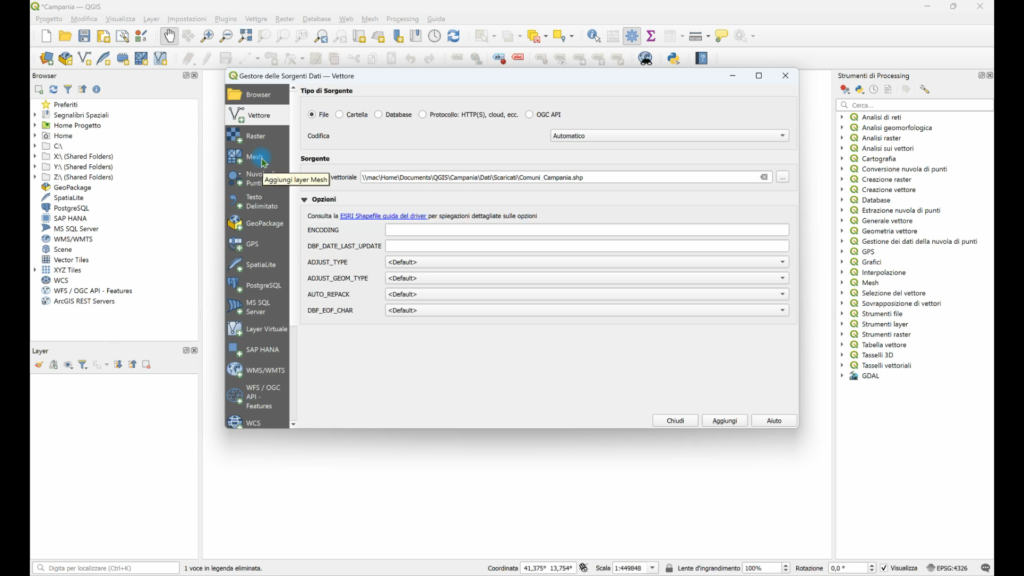
Per caricare un file in QGis clicchiamo sull’icona  e selezioniamo il tipo di dati che vogliamo andare a caricare (nel nostro caso carichiamo un file vettoriale dei comuni della “Regione Campania”.
La prima cosa da fare quando carichiamo un file è aprire la cartella di attributi per capire che tipi di dati sono associati al layer.
Se selezioniamo un comune a caso nella tabella attributi questo si colorerà (in giallo) sulla mappa.
Se selezioniamo un comune sulla mappa, questo viene evidenziato nella tabella attributi ad esso associata.
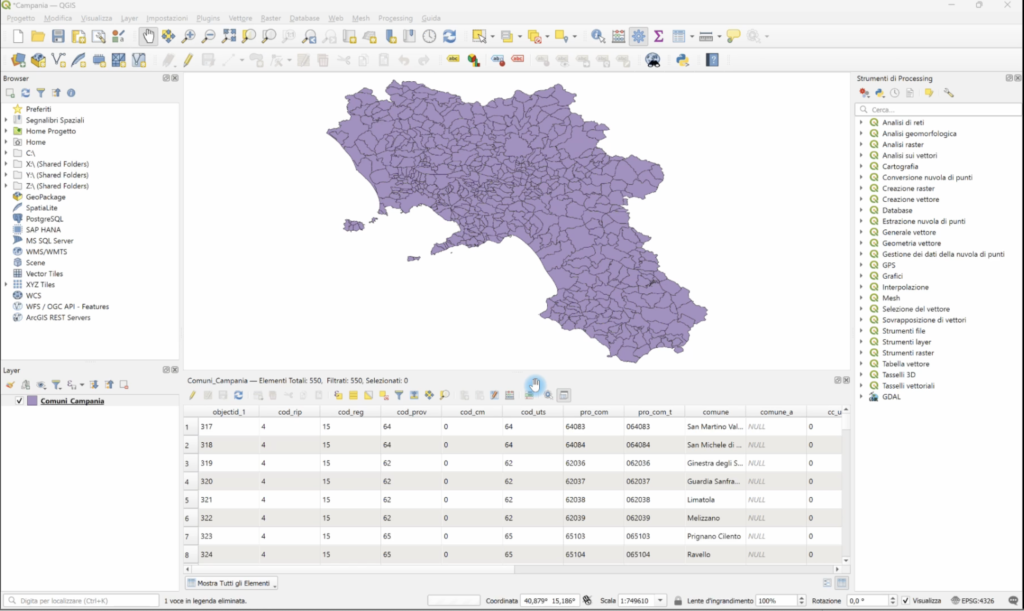
Inizialmente tutti i comuni del layer caricato appaino in un unico colore.
Se selezioniamo un layer e clicchiamo con tasto destro su Proprietà -> Simbologia è possibile editarli (stilizzare).
Possiamo, per esempio, classificarli in base ai uno dei campi della tabella attributi.
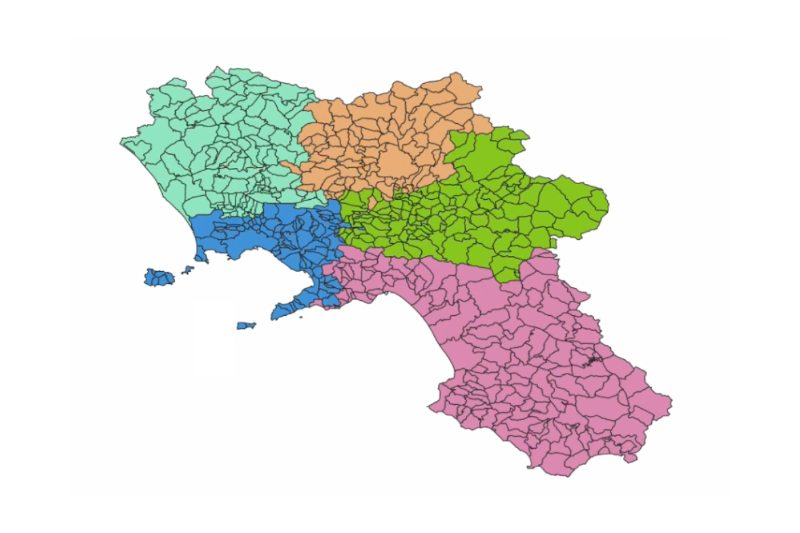
Classifichiamo i comuni in base alla provincia di appartenenza (campo “cod_prov” della tabella attributi) in modo da distinguere tutti i comuni appartenenti alla stessa provincia con colori diversi.
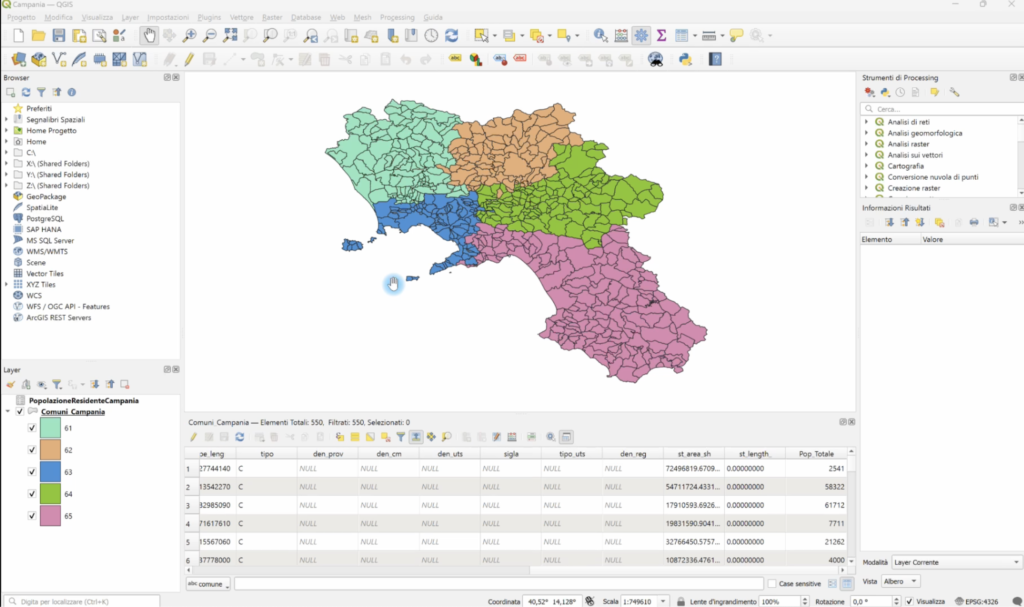
E’ importante ricordare che quando carichiamo un layer in Qgis in automatico questo viene visualizzato con il sistema di riferimento di riferimento del progetto (SR).
E’ possibile cambiare il sistema di riferimento (SR), andando sulla barra di stato in basso a destra e cliccando su EPSG.
Sii aprirà una nuova finestra da dove sarà possibile cambiare il SR e il layer verrà riproiettato al volo.
La trasformazione di un layer da un SR ad un altro può portare ad errori di sfasamento per tanto è importante utilizzare sempre SR accurati per l’area geografica che stiamo analizzando.
La Classificazione dei comuni in base alla provincia di appartenenza è tipo categorizzato dove i valori sono discreti.
Un altro tipo di classificazione molto utilizzata in Qgis è la classifcazione graduata.
Nella classificazione graduata i valori sono di tipo continuo (numerici), per tanto nella casella “valore” appariranno solo i campi della tabella attributi numerici.
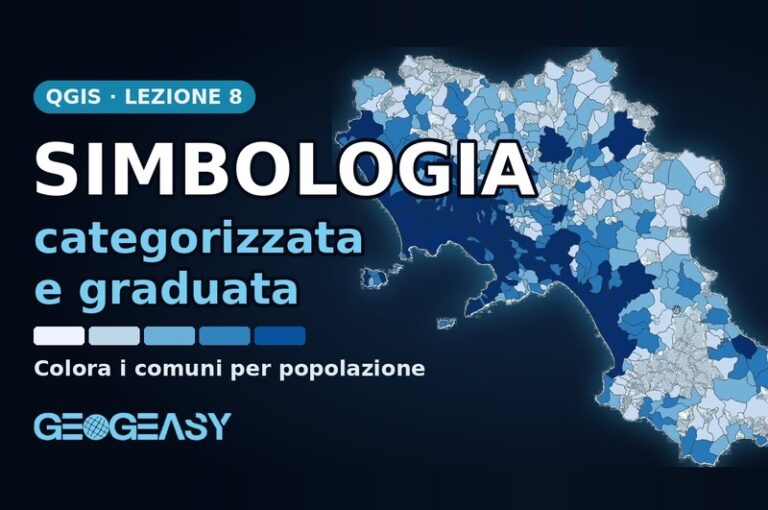
Possiamo applicare una classificazione graduale al layer “Comuni Campania” riferita al campo della tabella attributi ‘Pop_Totale’.
Selezioniamo il layer e clicchiamo su Proprietà -> Simbologia, selezioniamo dal menu a discesa la voce graduato e come valore ‘Pop_Totale‘.
I restanti valori lasciamoci invariati e clicchiamo su classifica.
Il sistema genererà 5 classi con differente colorazione che va gradualmente dal bianco verso il rosso.
Nel campo Valori possiamo modificare l’intervallo della classe.
Per esempio se modifichiamo l’intervallo della prima classe in 0-1250 tutti i comuni fino 1250 abitanti saranno visualizzati in bianco, la seconda classe potremmo definirlo tra 1250-2500 in modo che tutti i comuni compresi in questo intervallo saranno visualizzati in rosa e cos’ via).
Anche la legenda è modificabile a nostro piacimento.
Una volta che abbiamo definito gli intervalli delle classi e editato la leggenda clicchiamo su applica per rendere effettiva la classificazione graduata della popolazione dei comuni della regione Campania.
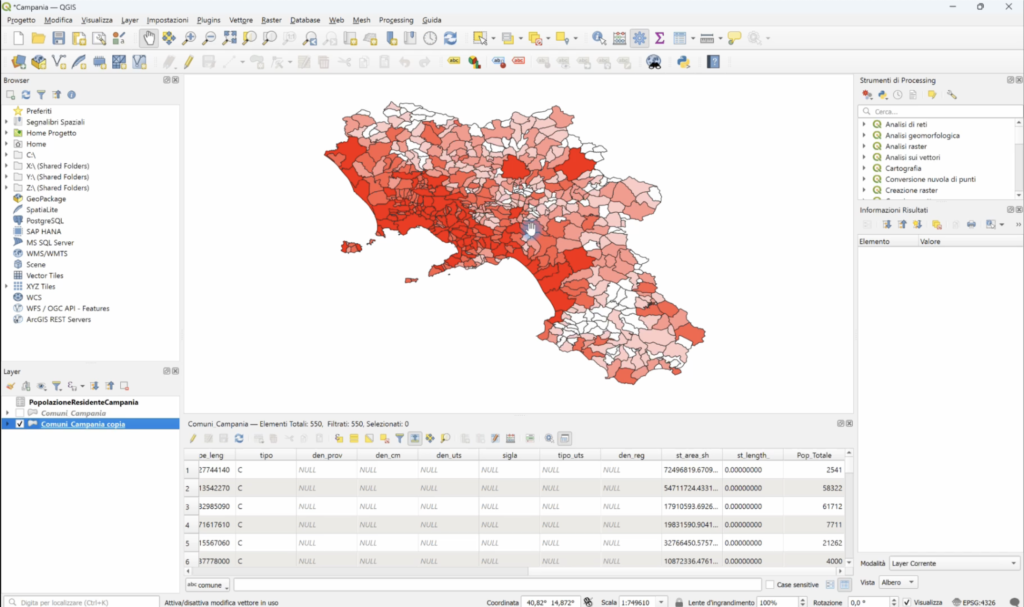
Infine, ricordiamoci che quando andiamo a creare delle mappe con una simbologia graduata è consigliabile sempre eseguire una normalizzazione dei dati.
E’ possibile consultare il Manuale Utente di QGIS sull’argomento a questo link.
Articoli pubblicati correlati all’argomento: