10. Digitalizzare in QGIS: GeoPackage, Punti, Linee e Poligoni
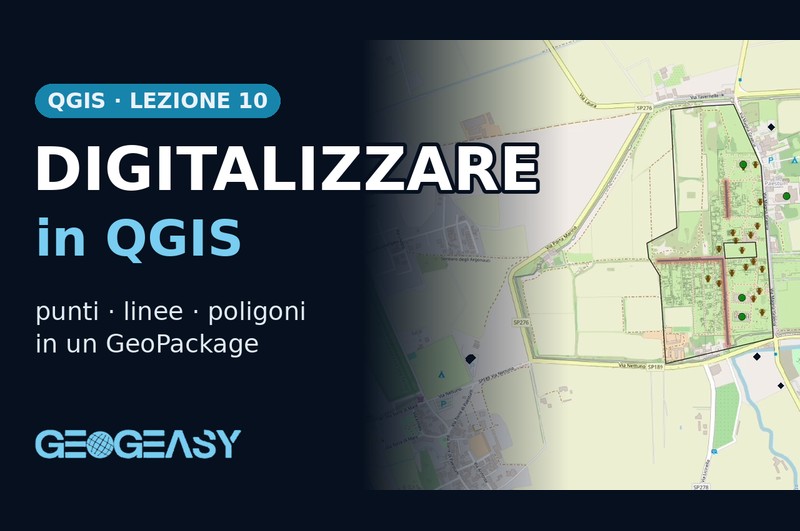
Finora abbiamo usato dati già pronti. Spesso però i dati che ci servono non esistono, e dobbiamo crearli noi: questo lavoro si chiama digitalizzazione. In questa lezione del corso impariamo a digitalizzare in QGIS: creiamo un GeoPackage e disegniamo punti, linee e poligoni sopra la mappa di OpenStreetMap.
L’esempio è l’area archeologica di Paestum, in provincia di Salerno: i templi diventano punti, la Via Sacra una linea, il Foro e l’area archeologica dei poligoni.
In questa guida: mappa di base · GeoPackage con tre layer · punti · linee e aggancio · poligoni e strumento vertici · misure con Identifica.
Se hai seguito la lezione 9 sulle etichette, qui inizi a creare dati tuoi da etichettare e colorare.
Passo 1 – La mappa di base
- Nel pannello Browser apri XYZ Tiles e fai doppio clic su OpenStreetMap.
- Spostati su Paestum e ingrandisci finché vedi i templi.
Se XYZ Tiles è vuoto: clic destro → Nuova connessione, URL
https://tile.openstreetmap.org/{z}/{x}/{y}.png. Quando pubblichi una mappa con questo sfondo, cita la fonte: © OpenStreetMap contributors.
Passo 2 – Un GeoPackage con tre layer
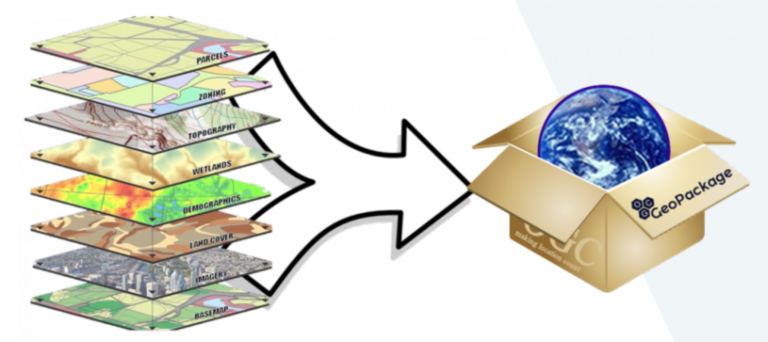
Il GeoPackage (.gpkg) è un unico file che può contenere tanti layer insieme, di tipi diversi. È più moderno dello shapefile, che invece è fatto di molti file separati, ed è molto più comodo da condividere: basta mandare un solo file.
- Menu Layer → Crea layer → Nuovo layer GeoPackage…
- Database: salva
paestum.gpkgin una cartella a tua scelta. Nome tabella:punti_interesse. Tipo geometria: Punto. - Sistema di riferimento: EPSG:32633 – WGS 84 / UTM zona 33N, che misura in metri ed è il fuso della Campania.
- Aggiungi i campi
nomeetipo(testo) con Aggiungi alla lista campi, poi OK. - Ripeti per
percorsi(Linea) earee(Poligono), scegliendo lo stesso file.
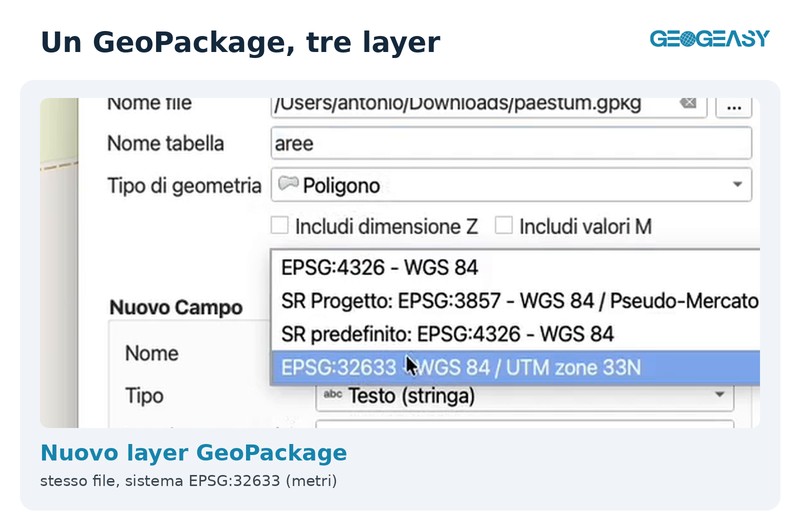
Attenzione: quando crei il secondo e il terzo layer nello stesso file, QGIS chiede cosa fare. Scegli Aggiungi nuovo layer: con «Sovrascrivi file» perderesti i layer creati prima.
Passo 3 – Disegnare i punti
- Seleziona
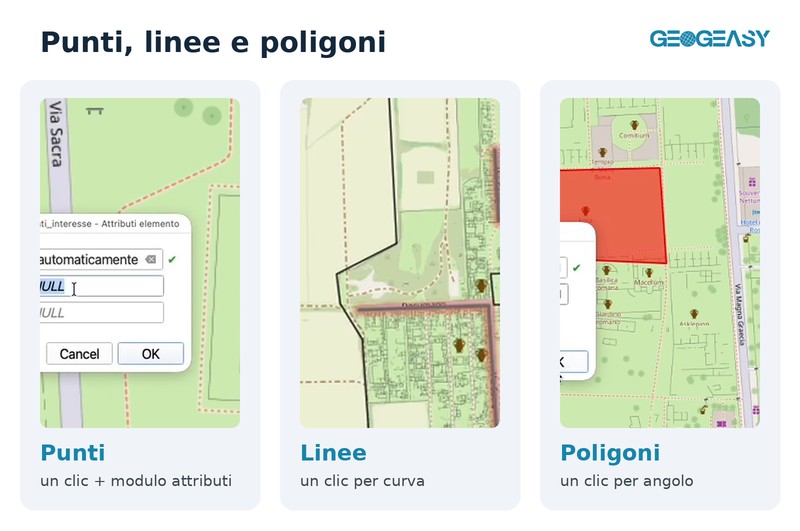
punti_interessee clicca la matita (Attiva modifiche). - Scegli Aggiungi elemento puntuale e clicca sul Tempio di Nettuno.
- Nel modulo che si apre scrivi nome e tipo (tempio), poi OK.
- Ripeti per la Basilica, il Tempio di Atena e il Museo Archeologico (tipo museo).
- Clicca Salva modifiche del layer e spegni la matita.
Passo 4 – Disegnare le linee
Prima attiva l’aggancio (snapping): Progetto → Opzioni di aggancio, modalità Vertice, tolleranza 12 pixel. Con l’aggancio i nuovi vertici si collegano esattamente a quelli esistenti, senza buchi né sovrapposizioni.
- Seleziona
percorsi→ matita → Aggiungi elemento lineare. - Disegna la Via Sacra con un clic a ogni curva.
- Se sbagli un clic, il tasto Backspace toglie l’ultimo vertice.
- Clic destro per finire, scrivi il nome e salva le modifiche.
Passo 5 – Poligoni e strumento vertici
- Seleziona
aree→ matita → Aggiungi elemento poligonale. - Disegna il Foro con un clic per ogni angolo e chiudi con il clic destro: QGIS chiude il poligono da solo.
- Disegna un poligono più grande per tutta l’area archeologica.
- Per correggere una forma usa lo Strumento vertici e trascina il vertice nel punto giusto.
- Salva le modifiche.
Bonus – Le misure le calcola QGIS
Con lo strumento Identifica elementi clicca su un elemento e apri la sezione Derivato: QGIS mostra già area, perimetro e lunghezza, in metri perché i layer sono in EPSG:32633.
| Elemento | Misura nel video |
|---|---|
| Foro | area 6.963 m², perimetro 357 m |
| Via Sacra | lunghezza 571 m |
Nella prossima lezione scriveremo queste misure direttamente nella tabella attributi con il calcolatore di campi.
Problemi comuni
| Problema | Soluzione |
|---|---|
| Il primo layer è sparito dal GeoPackage | Hai scelto «Sovrascrivi file»: ricrea il layer e per i successivi scegli «Aggiungi nuovo layer». |
| Gli strumenti di disegno sono grigi | Seleziona il layer giusto e clicca la matita. |
| Il modulo degli attributi non si apre | Impostazioni → Opzioni → Digitalizzazione: togli la spunta a «Non mostrare il modulo degli attributi». |
| Gli elementi spariscono chiudendo QGIS | Clicca «Salva modifiche del layer» prima di spegnere la matita. |
| Area o lunghezza assurde | Controlla che layer e progetto siano in un sistema in metri, come EPSG:32633. |
Riepilogo
- Un GeoPackage contiene più layer in un solo file, facile da condividere.
- Per disegnare: matita → strumento giusto → clic sulla mappa → salva.
- L’aggancio collega gli elementi, lo strumento vertici corregge le forme.
- Con Identifica leggi area, perimetro e lunghezza.
Esercizio: digitalizza un luogo che conosci bene, come il tuo quartiere, un parco o un sentiero. Domande? Lasciale nei commenti qui sotto o sotto il video su YouTube.