


Una mappa in cui tutti i comuni hanno lo stesso colore mostra dove sono le cose, ma non dice niente sui dati. In questa lezione del corso di QGIS impariamo a dare colore ai dati con la simbologia di QGIS: la simbologia categorizzata per i dati divisi in gruppi, come le province, e la simbologia graduata per i numeri, come la popolazione.
Come esempio coloriamo i 550 comuni della Campania con i dati ufficiali dell’ISTAT. Alla fine avrai una mappa tematica pronta e uno stile salvato da riusare con qualsiasi regione.
In questa guida: caricare i dati · simbologia categorizzata · simbologia graduata e metodi di classificazione · densità di popolazione · legenda e stile.
Se sei all’inizio, nella lezione precedente abbiamo visto come filtrare la tabella attributi: ci servirà anche qui.
Cosa serve
- QGIS installato (vedi la lezione 2 del corso).
- Confini comunali ISTAT: sul sito dell’ISTAT cerca «Confini delle unità amministrative a fini statistici» e scarica l’ultima versione generalizzata, più leggera.
- Popolazione residente per comune: da demo.istat.it, in formato CSV.
Passo 1 – Caricare i dati e unirli
I confini dei comuni
- Trascina lo shapefile dei comuni dentro la mappa di QGIS, oppure usa Layer → Aggiungi layer → Aggiungi layer vettoriale.
- Il file contiene tutti i comuni d’Italia. Per tenere solo la Campania fai clic destro sul layer → Filtro… e scrivi
"COD_REG" = 15. - Clic destro sul layer → Zoom sul layer: ecco i 550 comuni della Campania.
La tabella della popolazione
- Layer → Aggiungi layer → Aggiungi layer testo delimitato e scegli il CSV.
- Imposta il delimitatore giusto (virgola o punto e virgola) e, se servono, le righe da saltare all’inizio.
- In Definizione geometria scegli Nessuna geometria (solo tabella attributi): è una tabella, non una mappa.
Il join
I confini non sanno quanti abitanti ha ogni comune, e la tabella non sa dove si trovano i comuni. Le colleghiamo con un join tramite il codice ISTAT del comune, presente in tutti e due i file.
- Doppio clic sul layer dei comuni → scheda Join → pulsante +.
- Layer da unire: la tabella della popolazione. Campo da unire: il codice del comune nel CSV. Campo destinazione:
PRO_COM. - Spunta Campi uniti, scegli solo la popolazione e come prefisso scrivi
pop_.
Apri la tabella attributi: ogni comune ha ora il suo numero di abitanti.
Se trovi valori NULL i due codici sono di tipo diverso (uno numero, l’altro testo). Prova il campo
PRO_COM_T, che è in formato testo.
Passo 2 – Simbologia categorizzata
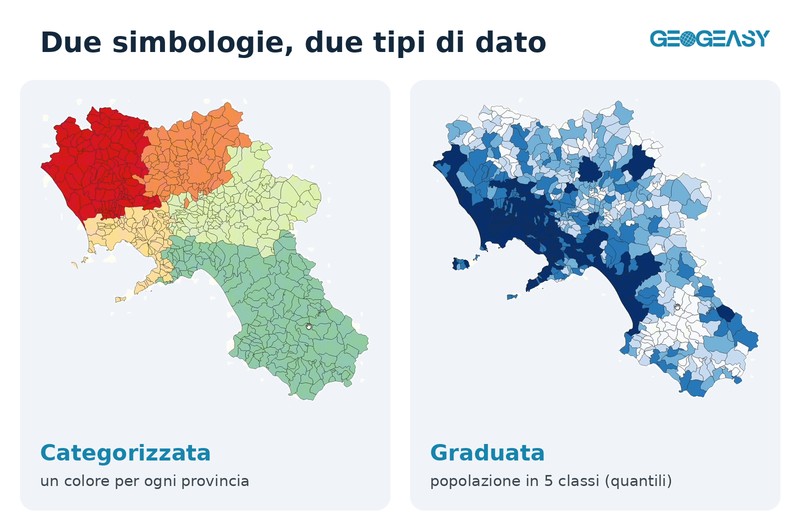
La simbologia categorizzata si usa quando un campo contiene gruppi senza un ordine: la provincia, il tipo di strada, l’uso del suolo. Ogni valore diverso riceve un colore diverso.
- Proprietà del layer → scheda Simbologia.
- Nel menu in alto cambia Simbolo singolo in Categorizzato.
- Valore:
COD_PROV. Scala colori: una con colori ben distinti. - Clicca Classifica e poi Applica: compaiono le cinque province.
- Doppio clic su ogni etichetta per scrivere il nome al posto del codice: 61 Caserta, 62 Benevento, 63 Napoli, 64 Avellino, 65 Salerno.
- Togli la spunta all’ultima categoria vuota («tutti gli altri valori»).
Consiglio: per le categorie usa colori ben diversi tra loro, non una sfumatura. Le province non sono «più» o «meno» qualcosa: sono solo diverse.
Passo 3 – Simbologia graduata
La simbologia graduata si usa con i numeri che hanno un ordine: popolazione, temperatura, reddito, altitudine. I colori seguono una sfumatura: chiaro vuol dire pochi abitanti, scuro vuol dire tanti.
- Proprietà del layer → Simbologia → Graduato.
- Valore: il campo
pop_…della popolazione. - Scala colori: una sfumatura di un solo colore, per esempio Blues.
- Modo: Intervallo uguale, Classi: 5 → Classifica → Applica.
Perché la mappa è quasi tutta chiara?
Con l’intervallo uguale QGIS divide la distanza tra il valore più piccolo e il più grande in cinque parti uguali. Napoli ha oltre 900.000 abitanti, mentre la maggior parte dei comuni ne ha poche migliaia: quasi tutti finiscono nella prima classe.
Il rimedio è cambiare il metodo di classificazione:
| Metodo in QGIS | Come divide i valori | Quando usarlo |
|---|---|---|
| Intervallo uguale | Classi della stessa ampiezza | Valori distribuiti in modo regolare |
| Quantile (conteggio uguale) | Stesso numero di comuni in ogni classe | Dati molto sbilanciati, come la popolazione |
| Interruzioni naturali (Jenks) | Confini dove i valori “saltano” | Buon compromesso, spesso la scelta migliore |
| Interruzioni carine (Pretty Breaks) | Confini con numeri tondi | Legende facili da leggere |
Con i quantili ogni colore copre un quinto dei comuni, circa 110, e la mappa diventa leggibile.
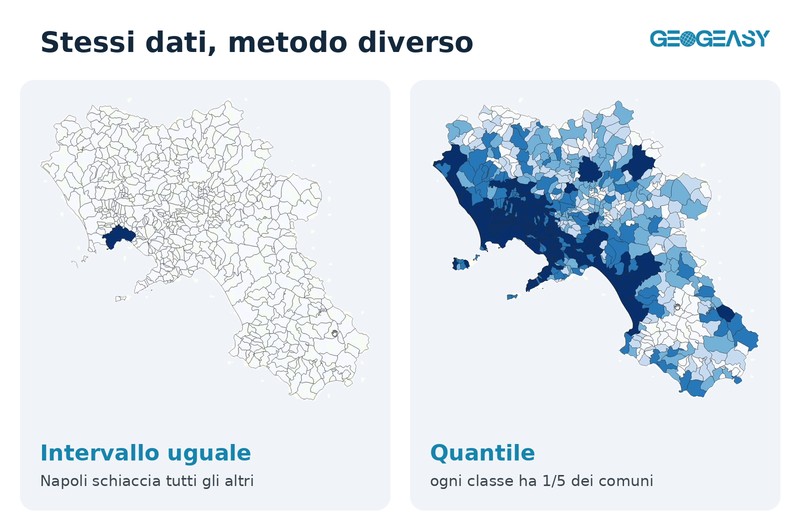
Non esiste un metodo giusto in assoluto: la stessa mappa può raccontare storie diverse. Scegli il metodo con attenzione e indicalo sempre nella legenda o nella nota della mappa.
Passo 4 – Il trucco della densità
Quando colori delle aree con un numero assoluto, i comuni grandi pesano di più a colpo d’occhio, anche se sono poco abitati. Per questo i cartografi preferiscono spesso la densità, cioè gli abitanti per chilometro quadrato.
Non serve creare un nuovo campo:
- Accanto a Valore clicca il pulsante ε (espressione).
- Scrivi l’espressione qui sotto, con il nome vero del tuo campo popolazione.
- Classifica → Applica.
"pop_Totale" / ($area / 1000000)$area restituisce l’area in metri quadrati: dividendo per un milione ottieni i chilometri quadrati. Ora risaltano l’area di Napoli e la costa, mentre le zone interne sono meno abitate.
L’area è corretta solo se il progetto usa un sistema di riferimento in metri, per esempio WGS 84 / UTM 32N (EPSG:32632), lo stesso dei confini ISTAT.
Passo 5 – Rifiniture e salvataggio dello stile
Legenda pulita. Sotto la lista delle classi apri Formato legenda, imposta Precisione a 0 e spunta Elimina zeri finali: nessuno ha mezzo abitante. Con un doppio clic puoi riscrivere a mano ogni etichetta, per esempio «oltre 20.000».
Bordi sottili. Clicca Simbolo in alto → Riempimento semplice, metti un tratto grigio chiaro da 0,1 mm. Con tanti comuni piccoli, i bordi spessi coprono i colori.
Salva lo stile. In fondo alla finestra clicca Stile → Salva stile… e salvalo come file di stile QGIS (.qml). Contiene colori, classi ed etichette: la prossima volta ti basterà Stile → Carica stile… per ritrovare tutto, anche su un’altra regione.
Riepilogo
- Categorizzata: per dati divisi in gruppi (province, tipi, classi d’uso). Colori ben distinti.
- Graduata: per numeri ordinati (popolazione, densità, temperatura). Una sfumatura dal chiaro allo scuro.
- Metodo di classificazione: cambia molto la mappa. Con dati sbilanciati preferisci quantili o interruzioni naturali.
- Stile .qml: salvalo per riusarlo con un clic.
Esercizio: rifai la mappa con la tua regione (trovi il codice nel campo COD_REG) oppure con un altro dato ISTAT, come l’età media.
Nella prossima lezione vedremo le etichette: come scrivere sulla mappa il nome dei comuni. Se hai domande, lasciale nei commenti qui sotto o sotto il video su YouTube.

